 |
|||||
 |
|||||
| [ Menu ] モバオク出品ソフト「たまご」 ダウンロード BBS メール | |||||
|
|||||
ビッダーズ - 新規一括出品コンバート機能 ビッダーズは、公式に新規一括出品ツールが準備されています。 その形式に合わせたデータを、作成、出力する機能です。 |
|||||
 |
|||||
ビッダーズ一括出品ツール個人会員版 ビッダーズ一括出品ツール法人会員版 |
|||||
|
|||||
重要です! 初期設定が必要です。 1、この機能は、ビッダーズ再出品ソフト「トビウオ」の関連機能です、トビウオの製品版をお使いの方のみ使えます。 ソフトの設定を開き、biddersタブに、トビウオのライセンスキーを入力する部分がありますので、ライセンスキーを入れてください。 その後、一度ソフトを終了させて、再度起動すると使える用になります。 ソフト右上の、サイトの切り替えで「ビッダーズ」を選択し、「新規出品」ボタンで、コンバートが起動します。 2、ダウンロードしてきたZIPファイル内に、新しく「bidders」フォルダが追加されています。 このフォルダを「たまご」の保存先フォルダへ移してください。 3、ビッダーズのカテゴリリストを、ビッダーズコンバートフォームの設定箇所で設定してください。 1、「 UsedCateg.txt 」がビッダーズのカテゴリリストのtxtファイルです。まずこれを探してください。 通常は、Cドライブ > Program Files > Bidders > data フォルダ内にありますが、 最近のOSでは、保存場所が違う場合もあります。 ※ファイルが存在しても、0バイトの場合は、他に作成されています。 Cフォルダ内を「UsedCateg.txt」で検索して探してください。 ファイルがありましたら、ファイルの上で右クリックで「プロパティ」を選択 開いたプロパティの「場所」の部分をコピーしてください。 ソフトを起動し、ビッダーズの新規フォームを起動、リスト・設定・変換のタブがあると思いますが、 設定タブの最上部の欄に、先ほどのパスをペーストしてください。 その後、ビッダーズ新規フォームを一度終了させて、再度起動すると、カテゴリ欄が現れます。 |
|||||
|
|||||
★ 実際の利用方法 ソフト右上部にあります、オークションサイトの切り替えタブで「ビッダーズ」を選択してください。  その後に「新規出品」ボタンを押すと、コンバート機能のフォームが起動します。(下記がコンバート機能の画面です) 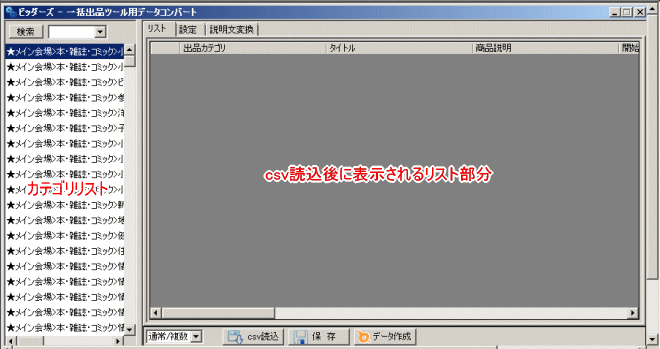 流れとしては、 事前にある程度の出品用csvファイルを、エクセルで作成 > csvファイル読込 > カテゴリ選択 > データ作成 > ビッダーズの公式ツールで出品 となります。 1、事前のcsvファイルの準備 新しく追加されたビッダーズフォルダ内に、テンプレが入っていますので必要な箇所を記入。 ※モバオクの新規出品用csvファイルがある場合は、それを読込できますので、 事前の準備はいりません。 2、csvファイルの読込 読込めるcsvファイルは、・モバオクの新規出品用csvファイル ・ビッダーズフォルダに入っている通常と即決のファイル です。 モバオク用のファイルの場合、絵文字は省略されます(一部できない絵文字もあります) ○ 読込時の機能 説明文変換 ※商品説明欄に対するものです モバオク用の新規出品csvファイルを読込む時に、訂正・消去したい文字を記載しておくと、変更、消去できます。 例えば、「お支払いはモバペイのみです」 という文章が、商品説明の欄に入っているとします。 このまま、ビッダーズ用に使えませんので、左の欄に上記の文章を、右の欄に、 「お支払いは、銀行振り込みと代引きをご利用いただけます」にすると、読込時にその文章に変換されます。 また、右の欄を空白のままにしておくと、消去することができます。 3、カテゴリ選択 出品用データを作る上で、一番手間だと思われるのが、カテゴリ選択の方法です。 下記の複数の方法で、選択できます。 ○ タイトルや説明文の中に、カテゴリの文字が入っている場合 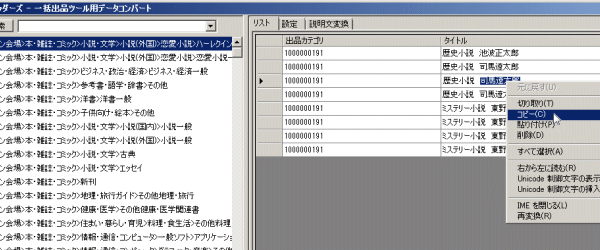 カテゴリに入っている文字列を、右クリックでコピーします。 その後「F1キー」を押すと、その文字で検索し、検索結果が1個だけの場合は、すぐにカテゴリが転記されます。 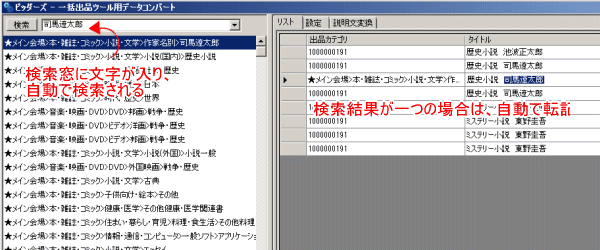 検索が終わった時点でクリップボードには、カテゴリの文字列が入っています。 複数、ある場合は「出品カテゴリ」欄をクリックするだけで、文字が入ります。  また複数行ある場合は、複数欄を選択し、右クリック> 同一カテゴリ で複数転記ができます。 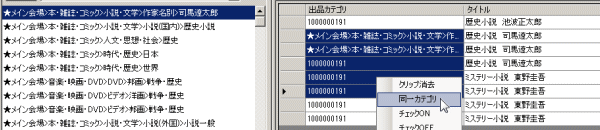 |
|||||
|
|||||
|
|||||
○ 検索結果が複数ある場合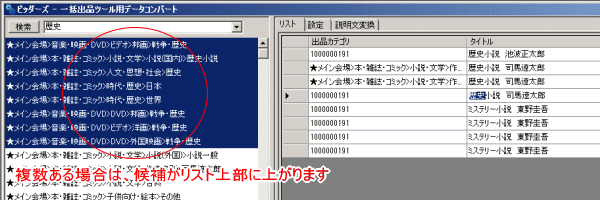 上がってきた候補の中から一つをクリックして選択し、出品カテゴリ欄をクリックすると転記できます。 検索バーに直接ワードを入力し、検索することもできます。 4、データの出力 カテゴリなどのデータが完成しましたら、「データ作成」ボタンで出力してください。 指定のフォルダに、ビッダーズの一括出品ツールで利用できる形式で出力されます。 「通常/複数」 か 「即決」 かの選択も忘れないようにしてください。 ビッダーズの一括出品ツールが1回で扱える量は300点ですので、 それ以上の場合は、複数のファイルが出力されます。 |
|||||
|
|||||
★ HTMLテンプレートを利用した説明文の記入方法 HTMLテンプレートを準備して、それに説明を当てはめて、商品説明を作る方法です。 かんたんなHTMLテンプレートで説明します HTMLテンプレート
テンプレートの内容は 下記です リスト部分に追加された「HTML」タブを選択し、中にテンプレートを入力し、 カーソルを合わせて、当てはめる説明を挿入する。 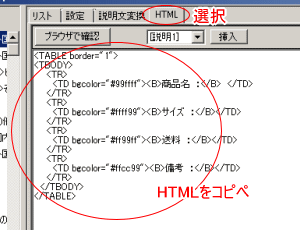 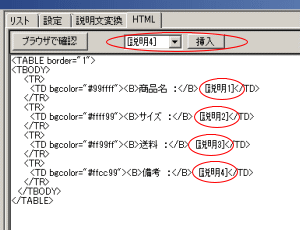 「ブラウザで確認」 で確認するとこうなります。 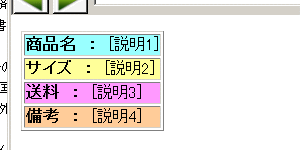 次に、出品用のcsvファイルを完成させます。 重要! HTMLテンプレートを利用する場合は、商品説明欄は空白のままです。 (画像左) ※商品説明欄に文字があると、そちらが優先されます。 該当する箇所へ、説明を記入。 (画像右) 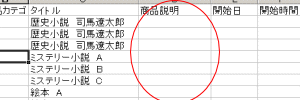 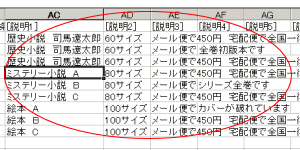 完成したcsvファイルを読込むと、HTMLテンプレートと、説明が合わさり、商品説明欄に入ります。 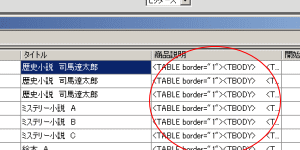 ビッダーズ用ファイルに出力したものを、起動させるとこうなります。 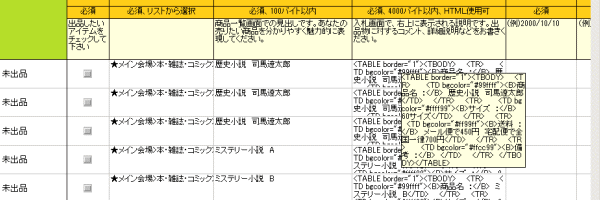 備考欄を入れた2行目をプレビュー表示 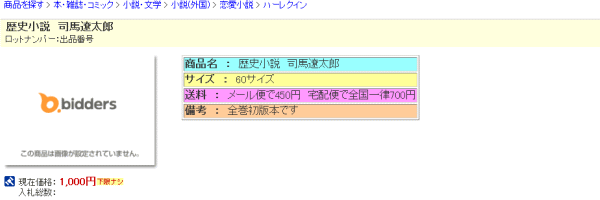 モバオクの新規出品用csvファイルを使い、HTMLテンプレートを用いる場合は、 モバオクcsvファイルの終わりの列「個数」から後ろに、説明1・説明2~ と列を追加してください。 こちらも、説明欄は消して(空白にして)必要な説明を追加し、読込んでください。 説明欄が残ったままだと、そちらが優先されます。 |
|||||
|
|||||
★ その他の機能・注意点 ※ リスト一番左の「出品」欄 ・・・ これはビッダーズの出品ソフトで出品するものに一番左にチェックが入ると思いますが、 たまご の方で先にチェックを入れておく場合は、チェックを入れておいてください。 ※ リストでタブで選択する箇所 一括出品ツールのリストで、タブで選択する箇所があります。 通常の出品時に、入札状況を「公開/非公開」や、スタンプ、太字・背景色などの有料オプションです。 これはたまごの方で一括で設定できます。 その箇所の色を反転させて、右クリックでチェックのON・OFF、あるいはスタンプ、背景色で複数個所を一気に選択できます。 チェックのON・OFFで選択できる箇所は、・出品 ・入札状況 ・太字 ・カテゴリ ・トップ の箇所、 ・スタンプ ・背景色 は、右クリックしたときの各選択ボタンで選択できます。 |
|||||
|
|||||
|
|||||
 |
(C) 2009 クリスピー!ソフト All Rights Reserved. | ||||